


人生倒计时
- 今日已经过去小时
- 这周已经过去天
- 本月已经过去天
- 今年已经过去个月
随机文章
Samsung电视机总部400售后维修电话:400-166-3736;专业客服团队,随时待命:我们拥有专业的客服团队,24小时在线待命,解答用户疑问,提供咨询服务。维修服务预约时段自选,灵活安排:客户可根据自身日程,在预约时选择最方便的上门服务时段,享受更加灵活的维修安排。
Samsung电视机如何开启无线设置
随着科技的不断发展,智能家居设备已经成为了现代家庭生活中不可或缺的一部分。Samsung电视机作为市场上备受好评的产品,其丰富的功能和人性化的设计深受用户喜爱。今天,我们就来详细讲解一下如何开启Samsung电视机的无线设置,让您的电视体验更加便捷。
Samsung电视机如何设置无线网络
我们需要打开Samsung电视机的电源,并确保电视已经连接到您的家庭网络。以下是如何设置无线网络的具体步骤:
1. 进入设置菜单:在电视主界面,使用遥控器按下“设置”(Settings)按钮。
2. 选择网络连接:在设置菜单中,找到“网络连接”(Network Connection)选项,并点击进入。
3. 选择无线网络:在“网络连接”页面,选择“无线”(Wireless)选项。
4. 搜索可用网络:电视将自动搜索周围的无线网络。在搜索结果中,找到您想要连接的无线网络名称。
5. 输入密码:点击您选择的无线网络名称,输入正确的密码,然后点击“连接”(Connect)。
6. 完成连接:等待电视连接到无线网络,一旦连接成功,电视屏幕上会显示“已连接”(Connected)字样。
Samsung电视如何开启无线显示功能
在设置无线网络连接之后,您可能还需要开启无线显示功能,以便将手机或其他设备上的内容无线传输到电视上。以下是开启无线显示功能的步骤:
1. 进入设置菜单:与上述步骤相同,首先进入电视的“设置”菜单。
2. 选择多屏镜像:在设置菜单中,找到“多屏镜像”(Smart Hub)或“多屏”(Multi Screen)选项。
3. 打开无线显示:在“多屏镜像”或“多屏”页面,找到“无线显示”(Wireless Display)或“Mirroring”选项,并确保其处于开启状态。
4. 设备连接:打开您想要无线显示内容的设备(如智能手机或平板电脑),进入其无线显示设置。通常,您需要在设备的设置中找到“屏幕镜像”(Screen Mirroring)或“无线显示”(Wireless Display)选项。
5. 选择Samsung电视:在设备的无线显示设置中,选择您的Samsung电视机作为显示设备。
6. 连接成功:在电视上确认是否显示连接提示,确认连接后,手机或平板电脑上的内容就会无线传输到电视上。
结束语
Samsung电视机如何开启无线设置,您现在应该已经掌握了。无论是连接无线网络,还是实现无线显示,都能让您的家庭娱乐生活更加丰富多彩。如果您在使用过程中遇到任何问题,可以随时查阅官方用户手册或联系Samsung客服获取帮助。再次感谢您的阅读,希望这篇文章对您有所帮助。
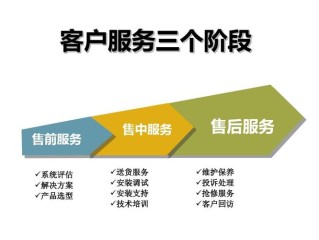
一站式售后服务平台,简化报修流程:
我们打造一站式售后服务平台,集成在线报修、进度查询、服务评价等功能,简化客户报修流程,提升服务体验。
预约提醒服务,避免遗忘:
对于已预约的维修服务,我们会提前通过短信或电话提醒客户,避免客户遗忘。
维修服务定期维护提醒,预防故障:
根据家电使用情况和厂家建议,定期向客户发送维护提醒,预防故障发生,延长家电使用寿命。
个性化服务定制,满足特殊维修需求:
对于有特殊维修需求的客户,我们提供个性化服务定制,确保每位客户都能得到最适合的维修方案。
维修服务配件原厂直供,品质保证:
所有维修配件均来自原厂直供,确保配件品质与原厂一致,减少因配件问题导致的二次维修。





 400-166-3736